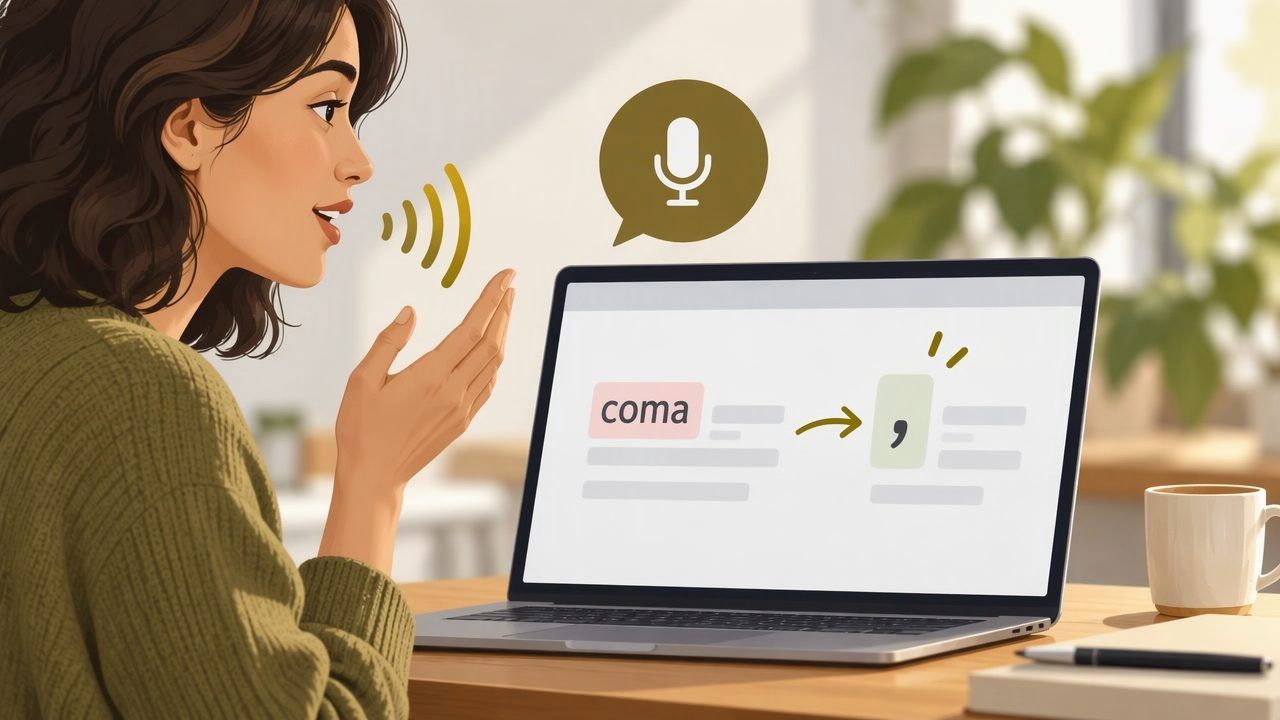
Estás dictando un mensaje, dices «coma» para separar dos ideas y, al revisar el texto, aparece la palabra coma en lugar de una coma. Es un fallo pequeño, pero puede cambiar el sentido de una frase o dejar un documento lleno de correcciones. La causa no siempre es que el reconocimiento de voz haya oído mal: algunos sistemas interpretan las palabras de puntuación como instrucciones, mientras que otros las transcriben literalmente según el idioma, el modo de dictado o la aplicación activa.
La solución más eficaz es comprobar primero cómo interpreta tu herramienta los signos, y después hacer una prueba breve y controlada. En esta guía encontrarás pasos concretos para corregir el problema, evitar que se repita y revisar textos dictados sin interrumpir tu ritmo.
Por qué el dictado escribe la palabra «coma»
El reconocimiento de voz convierte audio en texto y debe decidir si una expresión como «coma» forma parte de la frase o si indica un signo de puntuación. Esa decisión depende de varios factores. No existe una regla idéntica para todos los programas: una herramienta puede insertar el signo al decir «coma», mientras otra puede escribir la palabra, especialmente si no está usando el modo de dictado esperado.
- Idioma incorrecto: el motor puede estar configurado en otro idioma o variante. Si dictas en español y el reconocimiento espera inglés, algunas palabras pueden interpretarse de forma inesperada.
- Modo de voz distinto: ciertas funciones están pensadas para dictar texto corrido; otras aceptan órdenes de formato o puntuación. El comportamiento puede cambiar entre modos.
- Contexto ambiguo: en una frase como «escribe la palabra coma», lo correcto es transcribir la palabra. En una lista de instrucciones, el sistema podría entender que pides un signo.
- Configuración de la aplicación: el campo de texto, el editor o la función de dictado que estés usando puede afectar la forma en que se introduce el texto.
- Pronunciación y pausas: una pausa larga antes o después de «coma» puede hacer que se interprete como una palabra independiente.
Por eso, antes de cambiar ajustes al azar, conviene averiguar si el problema ocurre siempre o solo en una aplicación, frase o sesión determinada.
Haz una prueba corta antes de cambiar la configuración
Abre un campo de texto sencillo y dicta varias frases breves. Evita empezar con un correo largo o un documento importante: el objetivo es aislar el problema. Prueba una frase en la que necesites un signo y otra en la que quieras mencionar la palabra literalmente.
| Prueba | Qué observar | Qué te indica |
|---|---|---|
| «Llego mañana coma si no hay cambios» | Si aparece una coma o la palabra coma | Cómo trata el sistema la instrucción de puntuación |
| «La palabra coma tiene cuatro letras» | Si conserva la palabra como texto | Si distingue el uso literal por el contexto |
| La misma frase en otra aplicación | Si el resultado cambia | Si el problema depende del campo o editor |
Las frases de la tabla son ejemplos para probar, no comandos universales. Si tu herramienta ofrece una lista de órdenes de puntuación, consulta sus instrucciones para confirmar la expresión reconocida. Anota también el idioma seleccionado, la aplicación y el resultado. Esa información facilita detectar un patrón, en vez de confundir un error aislado con una preferencia general del sistema.
Comprueba estos ajustes en orden
- Verifica el idioma de reconocimiento. Selecciona español y, si hay variantes disponibles, la que se aproxime a tu forma de hablar. No des por hecho que el idioma del teclado determina el idioma del dictado: son ajustes que pueden ser independientes.
- Confirma que estás usando dictado continuo. Si la aplicación distingue entre dictado y comandos de voz, revisa qué modo está activo. En un campo de texto puede que quieras introducir contenido, no controlar la interfaz.
- Consulta cómo se indican los signos. Busca en la ayuda oficial si debes decir «coma», «insertar coma» u otra expresión. Algunos sistemas insertan puntuación de forma automática; otros esperan que la dictes explícitamente.
- Prueba en una aplicación básica. Si funciona en un editor sencillo pero falla en un formulario o una herramienta web, el reconocimiento quizá no sea el origen del problema. Comprueba que el cursor esté en el campo correcto y que la aplicación permita escribir.
- Reinicia el dictado y repite la misma frase. Si el resultado cambia entre intentos, puede tratarse de una interpretación puntual. Si se repite, conserva el ejemplo exacto para seguir investigando.
En Windows, los pasos para empezar y revisar el dictado dependen de la herramienta que uses. Puedes consultar esta guía de dictado por voz en Windows como referencia para preparar una sesión de dictado. Si trabajas en macOS, busca en los ajustes de la herramienta la selección de idioma y las instrucciones específicas para puntuación; los nombres de los menús pueden variar entre aplicaciones.
Cómo dictar una frase ambigua con más claridad
Si el sistema confunde una orden de puntuación con la palabra literal, cambia la forma de expresar la frase, no solo el volumen o la velocidad. Habla a un ritmo natural y deja una pausa breve entre unidades de sentido. Evita separar cada palabra con silencios largos: el reconocimiento puede interpretar esas pausas como límites de frase.
Cuando necesites el signo, dicta una oración completa en lugar de pronunciar «coma» de manera aislada. Por ejemplo, en vez de decir «revisar el presupuesto coma enviar el resumen», prueba a dictar la frase con una estructura clara y la convención de puntuación que admita tu herramienta. Si el motor ofrece puntuación automática, puedes decir el texto con una pausa natural y comprobar si añade el signo por sí solo. No mezcles ambos métodos hasta saber cómo se comporta.
Cuando necesites la palabra coma literalmente, haz explícito ese propósito: «escribe la palabra coma» puede ayudar en algunas herramientas, pero no es una orden garantizada. Otra opción práctica es dictar la frase sin la palabra problemática y escribirla manualmente después. Lo importante es confirmar el resultado, porque el contexto puede orientar al sistema, pero no asegura una interpretación concreta.
Corrige el texto sin perder el hilo
Si el dictado ya introdujo la palabra, puedes corregirla al terminar la oración o el párrafo. Para un único error, coloca el cursor junto a «coma» y reemplaza la palabra por el signo. En textos largos, usa la búsqueda del editor para localizar las apariciones y revisar cada una en contexto. No hagas un reemplazo global automático: quizá algunas menciones sean literales, como cuando explicas una regla gramatical.
Una rutina sencilla reduce las interrupciones:
- Dicta una o dos frases por bloque cuando el contenido tenga muchos signos.
- Revisa al final de cada bloque, no después de cada palabra.
- Corrige primero los errores que cambian el significado; después, los detalles de formato.
- Lee la oración completa tras sustituir la palabra para confirmar que el signo quedó en el lugar correcto.
Por ejemplo, en una nota hipotética sobre una entrega, «Adjunto el inventario coma las fotografías y el recibo» debería revisarse para confirmar que la lista se entiende y que la coma no separa elementos de forma confusa. La puntuación no solo hace que el texto se vea ordenado: también puede aclarar qué pertenece a una lista y qué constituye una idea aparte.
Si el problema continúa
Si la palabra sigue apareciendo, cambia una sola variable por vez. Primero repite la prueba con el idioma confirmado; después, prueba otra aplicación; por último, revisa las instrucciones de puntuación del motor de voz. Cambiar varias opciones a la vez dificulta saber cuál tuvo efecto. Si el problema empezó recientemente, anota si también cambió la aplicación, el dispositivo o la configuración de entrada.
También conviene distinguir entre la transcripción y la corrección posterior. Algunas herramientas ofrecen una función opcional de limpieza con IA que puede modificar el texto reconocido. Si está activada, compara el resultado antes y después de esa etapa, cuando la herramienta lo permita. No asumas que la limpieza convertirá siempre la palabra en un signo: comprueba el texto final antes de enviarlo o compartirlo.
Si utilizas un dictador que pega el texto en el campo activo, asegúrate de que el cursor siga en el lugar previsto y de que no haya cambiado la aplicación durante la sesión. En Dictámelo, por ejemplo, se mantiene pulsado el atajo configurado mientras se habla y, al soltarlo, se transcribe y pega el resultado; la transcripción necesita conexión a internet. Ese detalle puede ayudar a separar un problema de reconocimiento de voz de uno relacionado con el campo donde se pega el texto.
Una comprobación final antes de enviar
Antes de terminar, busca la palabra «coma» y revisa cada coincidencia: ¿es una referencia literal o debía ser un signo? Comprueba también los límites de las frases y las listas. Si la puntuación cambia el sentido de una instrucción, una fecha o una cantidad, lee esa línea en voz alta y confirma que el texto escrito refleja lo que querías decir.
El mejor arreglo suele ser una combinación de idioma correcto, convenciones de dictado claras y una revisión breve. Cuando sepas cómo responde tu herramienta a la palabra «coma», podrás elegir entre dictar el signo, dejar que la puntuación automática lo añada o corregirlo al final, sin detener cada frase para resolver una duda.
Si quieres probar un flujo de dictado por voz en tu ordenador, puedes consultar la información y las opciones disponibles en Dictámelo.