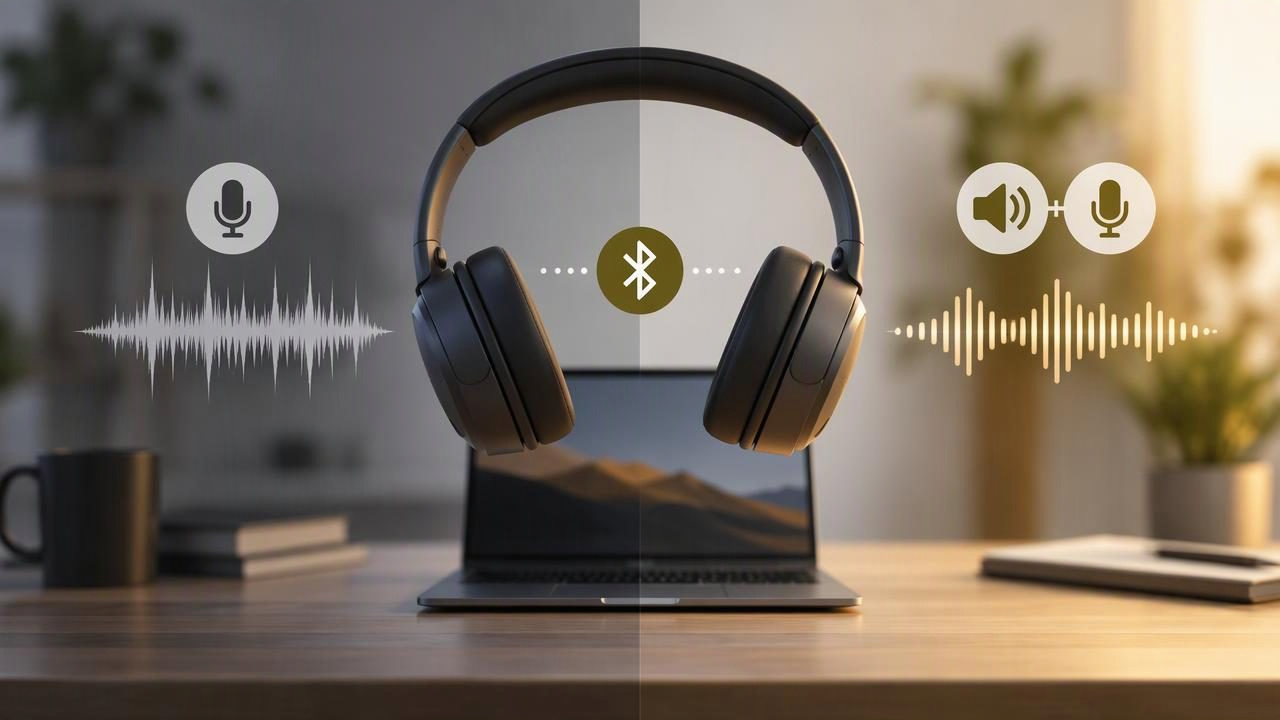
Estás escuchando música o una llamada con tus auriculares Bluetooth y, al abrir una aplicación que usa el micrófono, el sonido cambia: se vuelve más apagado, estrecho o metálico. A veces también parece que la voz pierde claridad. No necesariamente significa que el micrófono se haya estropeado. A menudo, el ordenador ha cambiado la forma en que se conecta a los auriculares para poder utilizar a la vez el micrófono y la salida de audio.
La causa habitual está en los perfiles Bluetooth y en cómo el sistema operativo selecciona el dispositivo de entrada y el de salida. Entender esa diferencia ayuda a distinguir una limitación normal de un ajuste incorrecto, y permite elegir una solución según lo que estés haciendo: una llamada, una grabación, una reunión o un dictado.
El cambio clave: escuchar audio no es lo mismo que usar el micrófono
En muchos auriculares Bluetooth clásicos, el audio de buena calidad para escuchar y el audio bidireccional para hablar utilizan modos de conexión distintos. Para reproducir música, el equipo puede usar un perfil estéreo pensado principalmente para enviar sonido desde el ordenador a los auriculares. En ese modo, el micrófono del auricular normalmente no está disponible para la aplicación.
Cuando una aplicación activa el micrófono de los auriculares, el sistema puede pasar a un perfil de manos libres. Ese perfil permite que el sonido vaya en ambos sentidos: recibes el audio y, a la vez, envías tu voz. Es una solución útil para conversar, pero en muchos modelos prioriza la comunicación sobre la reproducción musical de alta fidelidad. Por eso la música, los efectos o el audio de otras aplicaciones pueden sonar con menos ancho de banda o en mono.
Este comportamiento depende del modelo de auricular, del ordenador, del sistema operativo y de la conexión negociada. No todos los dispositivos cambian de la misma manera. Algunos equipos más recientes ofrecen tecnologías como Bluetooth LE Audio, pero para aprovecharlas tienen que ser compatibles tanto los auriculares como el ordenador y el software implicado.
Por qué parece que baja la calidad del micrófono
Conviene separar dos cosas: la calidad que tú escuchas y la calidad de voz que recibe la otra persona o la aplicación. Que la música suene peor al activar el micrófono no demuestra por sí solo que la grabación de voz también haya empeorado. Puede haber un cambio visible en la ruta de salida mientras la entrada conserva una calidad aceptable para hablar.
Sin embargo, la voz sí puede sonar distinta por otros motivos. Los auriculares pueden aplicar cancelación de ruido, compresión o procesamiento automático; la aplicación puede seleccionar una entrada diferente; o el micrófono integrado puede estar lejos de la boca. Además, paredes, viento, roces con el pelo y una batería baja pueden afectar la señal. El Bluetooth es solo una parte de la cadena.
También influye que una aplicación solicite acceso al micrófono aunque no estés hablando activamente. Al abrir una llamada, iniciar una grabación o activar una función de voz, el sistema podría cambiar el perfil o la salida preferida. Si el cambio coincide exactamente con ese momento, es una pista útil para encontrar el origen.
Cómo comprobar qué dispositivo y perfil se están usando
- Identifica el momento del cambio. Reproduce un audio conocido y observa si la calidad cambia al abrir una aplicación, empezar una llamada o habilitar el acceso al micrófono.
- Revisa la entrada seleccionada. Comprueba que la aplicación usa el micrófono que esperas. Puede estar usando el del portátil, el de la cámara web u otro dispositivo en lugar del auricular.
- Revisa la salida por separado. Confirma qué dispositivo reproduce el sonido. Algunos sistemas muestran opciones diferentes para el mismo auricular, por ejemplo una salida estéreo y otra de manos libres.
- Haz una grabación breve. Graba una frase en la aplicación que presenta el problema y escúchala después. Así distingues el sonido que recibes en los auriculares del sonido que realmente se ha capturado.
- Repite la prueba con otra aplicación. Si el problema solo aparece en una, puede deberse a sus ajustes de audio o a la forma en que gestiona los dispositivos.
Haz las pruebas con el mismo volumen y en un lugar tranquilo. Cambiar varias opciones a la vez dificulta saber cuál produjo una mejora.
Ajustes útiles en Windows
En Windows, abre Configuración > Sistema > Sonido y revisa los dispositivos de salida y entrada. Los nombres concretos varían según el fabricante, pero podrías encontrar más de una opción asociada al mismo auricular. Para escuchar música mientras hablas, prueba a seleccionar la entrada del micrófono integrado del ordenador o de un micrófono USB y mantener los auriculares como salida estéreo.
Después, revisa los ajustes de audio dentro de la aplicación. Una aplicación de videollamadas puede tener sus propias selecciones de micrófono y altavoz, independientes de la configuración general. Comprueba también los permisos de acceso al micrófono y cierra las aplicaciones que no necesites: otra aplicación activa puede retener el dispositivo o provocar una selección inesperada.
Si el auricular no aparece, desconéctalo y vuelve a conectarlo, comprueba que tenga batería y verifica que no esté conectado simultáneamente a otro equipo que esté gestionando una llamada. Como último paso, puedes quitarlo de los dispositivos Bluetooth y emparejarlo de nuevo. Evita cambiar ajustes avanzados del controlador sin anotar primero el valor original.
Ajustes útiles en macOS
En macOS, abre Ajustes del Sistema > Sonido y revisa las pestañas de salida y entrada. Selecciona el micrófono y la salida que quieras probar, y luego confirma la selección en la aplicación que está utilizando el audio. La aplicación puede cambiar la ruta cuando empieza una llamada, así que es importante comprobar los dos lugares.
Si quieres conservar el sonido estéreo de los auriculares, una prueba práctica es usar un micrófono distinto para hablar y dejar los auriculares Bluetooth solo como salida. También puedes desconectar y volver a conectar el accesorio o reiniciar la aplicación. Si otras aplicaciones siguen sonando bien y el problema se limita a una, empieza por sus preferencias antes de modificar el sistema entero.
Soluciones según lo que necesites hacer
| Situación | Prueba recomendada | Qué puedes esperar |
|---|---|---|
| Llamada ocasional | Usa el micrófono de los auriculares y acepta el modo de manos libres. | Voz práctica para conversar; el audio de reproducción puede sonar diferente. |
| Música y conversación | Conserva la salida estéreo y selecciona un micrófono independiente. | La música puede mantener su calidad mientras usas otra entrada. |
| Dictado de notas | Prueba el micrófono integrado del portátil o uno USB, con los auriculares como salida si hace falta. | Permite comparar la captura de voz sin depender del micrófono del auricular. |
| Grabación importante | Haz una prueba previa y considera un micrófono dedicado por cable o USB. | Una ruta menos dependiente del perfil Bluetooth puede ser más predecible. |
Ninguna opción es universalmente mejor: depende de la prioridad. Para una conversación breve, la comodidad puede ser suficiente. Para grabar una explicación que otras personas deben entender con claridad, es más importante probar la voz capturada que confiar en cómo suena la música en tus propios auriculares.
Un método sencillo para diagnosticarlo
Imagina que dictas una nota en el ordenador y, al abrir la función de voz, la música de fondo pierde calidad. Haz tres pruebas separadas: primero graba una frase con el micrófono Bluetooth; luego repite con el micrófono interno del ordenador; por último, escucha ambas grabaciones en el mismo dispositivo de salida. Si la primera voz se oye peor, el límite está probablemente en la entrada, su posición o su procesamiento. Si las grabaciones son parecidas y solo cambia la música durante la captura, el cambio probablemente afecta sobre todo a la ruta de reproducción.
Para comparar con justicia, utiliza una frase corta, mantén una distancia similar al micrófono y no hables mientras mueves los auriculares. Por ejemplo: “La entrega está prevista para el jueves; confirmaré la hora después de revisar el calendario”. Una frase así contiene consonantes y palabras reconocibles, suficientes para detectar cortes o distorsión sin convertir la prueba en una evaluación complicada.
Cuándo no conviene culpar al Bluetooth
Si la voz se corta incluso con un micrófono distinto, revisa la conexión a internet cuando la aplicación dependa de servicios en línea, el ruido del entorno y los permisos de micrófono. Si el problema aparece únicamente al dictar, comprueba también que el sistema haya seleccionado la entrada correcta y que la aplicación reciba audio. La transcripción puede verse afectada por una señal débil, pero eso no significa que todos los errores provengan del perfil Bluetooth.
Un recurso práctico es cambiar una sola variable por prueba: micrófono, aplicación, salida o ubicación. Anota el resultado y vuelve a la configuración anterior si no mejora. Para configurar el dictado por voz en Windows, puedes consultar la guía de dictado por voz para Windows. Si quieres probar una herramienta de dictado de escritorio, consulta las opciones de descarga de Dictámelo; recuerda que la transcripción utiliza un proveedor en la nube y requiere conexión a internet.
En resumen
La caída de calidad que notas al activar el audio suele deberse a que el ordenador cambia de un modo Bluetooth orientado a escuchar a otro que permite escuchar y hablar a la vez. El efecto exacto varía según el equipo y no siempre implica que la voz grabada sea peor. Comprueba por separado la entrada y la salida, compara una grabación real y, si necesitas conservar audio estéreo, prueba con un micrófono independiente. Con esas pruebas podrás identificar si el cambio es una limitación del perfil, un ajuste de la aplicación o un problema específico del auricular.