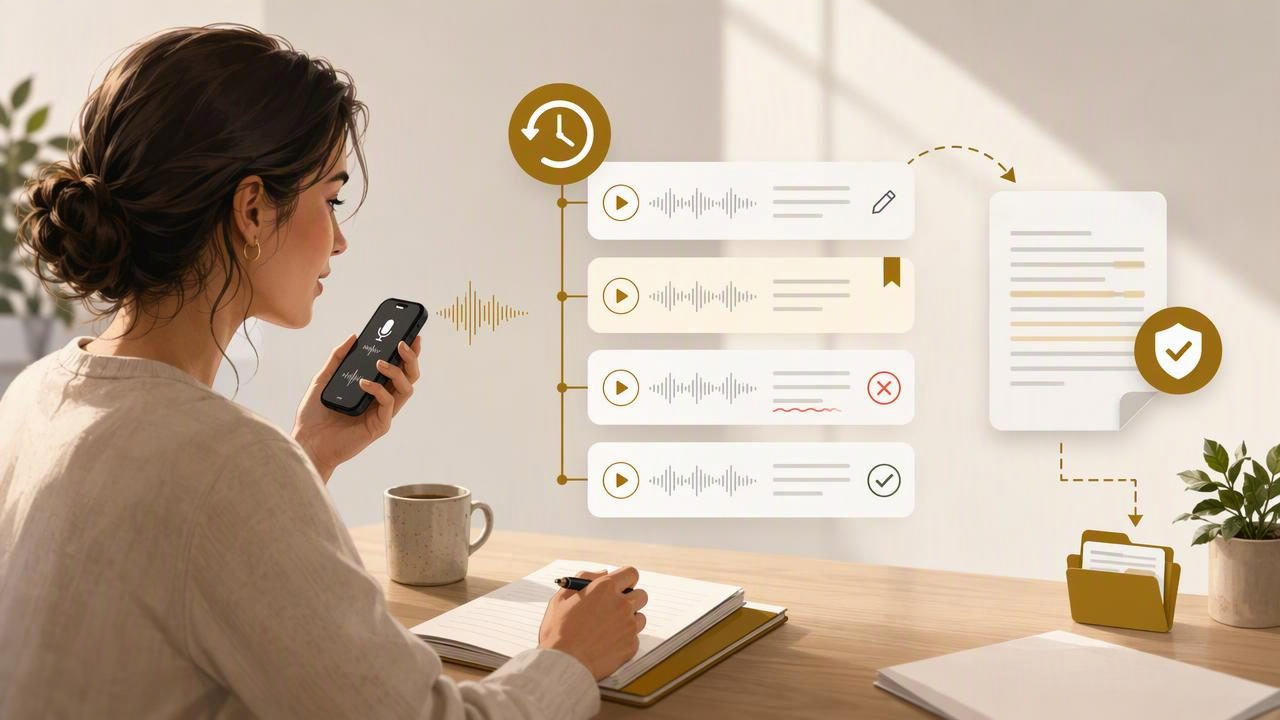
Dictar una idea suele ser más rápido que escribirla, especialmente cuando necesitas capturar una respuesta, una nota de seguimiento o el primer borrador de un correo. Sin embargo, la velocidad introduce una necesidad práctica: revisar historial local de dictado antes de dar por perdido un texto, copiarlo a otro documento o reutilizarlo.
El historial no sustituye una estrategia de archivo ni una revisión editorial. Su función es más concreta: ayudarte a volver a fragmentos dictados recientemente para comprobar qué se transcribió, recuperar una frase que se pegó en el lugar equivocado o detectar patrones de reconocimiento que conviene corregir. Bien usado, reduce el trabajo de reconstruir mensajes desde cero.
En este artículo verás un método sencillo para revisar dictados recientes, comparar versiones y evitar errores frecuentes. Los ejemplos son hipotéticos, pero las prácticas son aplicables a correos, notas de proyecto, formularios, borradores de contenido y prompts escritos por voz.
Qué significa que el historial sea local
Un historial local guarda en el equipo los elementos de dictado que la aplicación haya registrado como historial. Esto resulta útil porque puedes consultar textos recientes sin depender de recordar exactamente dónde se pegaron. Por ejemplo, si dictaste una respuesta en un cuadro de comentarios y después cerraste la página antes de enviarla, el historial puede ser el primer lugar donde buscar el contenido recuperable.
Conviene distinguir dos etapas del flujo:
- Transcripción: el audio se procesa para convertir voz en texto. En herramientas de dictado con proveedor de transcripción en la nube, esta etapa necesita conexión a internet.
- Consulta del historial: los textos que la aplicación conserva localmente pueden revisarse desde el propio equipo, según la configuración y las funciones disponibles.
Esta diferencia es importante. Que el historial sea local no significa que la transcripción se haya realizado sin conexión ni que todos los datos de un flujo de trabajo estén automáticamente archivados. Si un dato es crítico —por ejemplo, una propuesta final o una decisión contractual—, guárdalo también en el sistema de documentación que use tu equipo.
Cuándo conviene revisar el historial de dictado
No hace falta abrir el historial después de cada frase. Es más eficaz incorporarlo en momentos donde el riesgo de pérdida o de error es mayor. Estas son situaciones habituales:
| Situación | Qué comprobar | Acción recomendada |
|---|---|---|
| Un texto apareció en el campo equivocado | El último fragmento dictado | Cópialo y pégalo en el destino correcto antes de borrar nada. |
| Se cerró una pestaña con un borrador | Dictados recientes relacionados | Busca por palabras distintivas, como el nombre del proyecto. |
| Hay una cifra, fecha o nombre propio | La transcripción literal | Verifica el dato contra la fuente original. |
| El texto suena demasiado genérico | La versión previa al retoque | Recupera detalles que pudieron perderse al editar. |
| Dictas varias tareas seguidas | Separación entre fragmentos | Clasifica cada bloque antes de que se mezclen contextos. |
La revisión también funciona como control de calidad. Si observas que una marca, una sigla o un apellido se transcribe mal repetidamente, anótalo para añadirlo al vocabulario personalizado si tu herramienta ofrece esa opción. Corregir un término recurrente una vez es mejor que arreglarlo manualmente en cada correo.
Método de cinco pasos para revisar dictados recientes
1. Detén el trabajo antes de sobrescribir el contexto
Cuando detectes que falta un texto, evita dictar cinco mensajes adicionales de inmediato. Cuantos más fragmentos generes, más difícil será localizar el que buscas. Haz una pausa y abre el historial o la sección equivalente de textos recientes.
Este pequeño hábito es especialmente valioso al trabajar en formularios web. Muchos formularios no conservan automáticamente un borrador si cambias de página, actualizas el navegador o se agota una sesión.
2. Identifica el fragmento con señales concretas
No busques solo por la hora aproximada. Relee las primeras palabras y localiza señales semánticas: el nombre de un cliente, una acción pendiente, una cifra o una frase poco común. Por ejemplo, en vez de pensar “busco el correo de esta mañana”, busca el bloque que contiene “validar el alcance del inventario”.
Si tus dictados son muy largos, mejora la recuperación desde el origen: empieza cada nota con una etiqueta hablada, como “Proyecto Atlas, decisión de presupuesto” o “Correo para Marta, seguimiento de entrega”. Estas etiquetas hacen que el historial sea más fácil de escanear y no requieren una estructura complicada.
3. Compara el texto recuperado con la intención original
Recuperar el fragmento no basta. Léelo buscando cambios de significado, no solo erratas. Las palabras cortas pueden alterar una instrucción completa: “antes del viernes” no es lo mismo que “hasta el viernes”; “aprobar” no es lo mismo que “aportar”.
Regla práctica: revisa con especial atención nombres propios, números, fechas, negaciones, unidades, enlaces y términos técnicos.
Supongamos que dictaste: “Reservar treinta unidades para la prueba y no confirmar el pedido hasta recibir la muestra”. Si el texto dice “confirmar el pedido”, la omisión de “no” cambia por completo la acción. El historial permite recuperar la transcripción, pero la decisión de validar el contenido sigue siendo humana.
4. Copia primero; edita después
Cuando encuentres el texto correcto, cópialo a un lugar seguro antes de modificarlo. Puede ser el documento final, una nota temporal o el borrador del correo. Así mantienes una versión de referencia mientras corriges formato, puntuación o datos.
Evita editar directamente un único fragmento sin conservar una copia cuando se trate de información importante. La comparación entre original y versión revisada ayuda a detectar una edición accidental, sobre todo en textos con listas o instrucciones.
5. Clasifica o elimina lo que ya no necesitas
Un historial útil no es necesariamente un historial infinito. Después de recuperar lo necesario, elimina los fragmentos que ya no deban permanecer disponibles, siguiendo las opciones de tu aplicación y las políticas internas de tu organización. Esto es relevante si dictas información de clientes, referencias de pedidos o notas personales.
La revisión periódica evita que el historial se convierta en un cajón difícil de navegar. Una rutina semanal de pocos minutos suele bastar para recuperar textos útiles, trasladarlos a su ubicación definitiva y retirar borradores obsoletos.
Un caso práctico: recuperar una nota de soporte sin reenviarla
Imagina que preparas una respuesta para soporte interno. Dictas un borrador en una plataforma de tickets, pero una actualización del navegador borra el contenido antes de enviarlo. En lugar de redactar de memoria, puedes seguir este proceso:
- Abre el historial de dictados recientes.
- Localiza el fragmento por una frase distintiva, por ejemplo: “error al exportar el informe mensual”.
- Copia el texto a un editor temporal.
- Comprueba versión del software, pasos de reproducción, mensaje de error y fecha.
- Pega el resultado en el ticket y adapta el formato con viñetas.
El resultado no tiene por qué ser perfecto al recuperarlo. De hecho, es preferible tratarlo como un borrador verificable. En un ticket técnico, separa hechos observables de hipótesis. Por ejemplo:
Comportamiento observado:
- La exportación se detiene al 80 %.
- Aparece el mensaje: “archivo no disponible”.

Contexto:
- Ocurre al exportar el informe mensual.
- Se reprodujo dos veces hoy.

Pendiente de verificar:
- Si sucede con otros formatos de exportación.
Esta estructura reduce ambigüedades y evita que el historial se use como una fuente definitiva sin revisión. El historial te devuelve el texto; tú decides qué datos están confirmados.
Errores comunes al revisar el historial local de dictado
Confiar en la memoria en vez de leer el texto completo
Es habitual pensar que una frase decía algo porque esa era la intención al hablar. Pero la revisión debe basarse en lo transcrito, no en el recuerdo. Lee el bloque entero, especialmente si contiene condiciones o instrucciones.
Buscar demasiado tarde
Si esperas hasta el final del día para recuperar una frase perdida, tendrás más contexto mezclado y menos pistas. Busca el fragmento en cuanto detectes el problema. Etiquetar los dictados al inicio también reduce este riesgo.
Usar el historial como archivo de proyectos
El historial de dictado es una herramienta de recuperación y consulta rápida, no un repositorio documental completo. Una vez validado un texto importante, muévelo al lugar donde corresponde: gestor de proyectos, CRM, documento compartido o sistema de tickets.
Ignorar un patrón de reconocimiento repetido
Si “NexaFlow” aparece como “nexo flow” en varios dictados, no corrijas únicamente el último caso. Revisa si puedes añadir el término al vocabulario personalizado y pronúncialo de manera consistente. También ayuda decir letras o números de forma explícita cuando sean críticos: “versión dos punto cero punto cuatro”, en vez de pronunciar la secuencia demasiado deprisa.
Cómo prevenir pérdidas antes de que ocurran
La mejor recuperación es la que no necesitas hacer. Estas medidas reducen errores sin volver lento el dictado:
- Dicta en bloques breves: una idea por fragmento facilita localizarla y revisarla.
- Incluye una etiqueta inicial: proyecto, destinatario o tipo de nota.
- Verifica datos sensibles al terminar: importes, fechas, direcciones y códigos no deben enviarse sin contrastar.
- Guarda el resultado final fuera del historial: mueve los textos aprobados a su ubicación de trabajo.
- Prueba el atajo antes de una tarea urgente: confirma que el foco está en el campo correcto y que la aplicación responde.
En Windows, también conviene conocer el flujo básico de activación, dictado y pegado de texto antes de depender de él en una tarea importante. Puedes consultar esta guía de dictado por voz en Windows para revisar los pasos esenciales.
Conclusión: recupera rápido, valida siempre
Revisar historial local de dictado es una práctica sencilla con un impacto real: permite recuperar borradores, confirmar qué se transcribió y convertir un incidente pequeño en una corrección de pocos minutos. La clave es actuar pronto, buscar con señales concretas, copiar antes de editar y trasladar el resultado final a un sistema de archivo adecuado.
Si buscas una herramienta de dictado con historial local, atajo configurable, vocabulario personalizado y opción de limpieza con IA, puedes conocer o descargar Dictámelo para Mac y Windows.