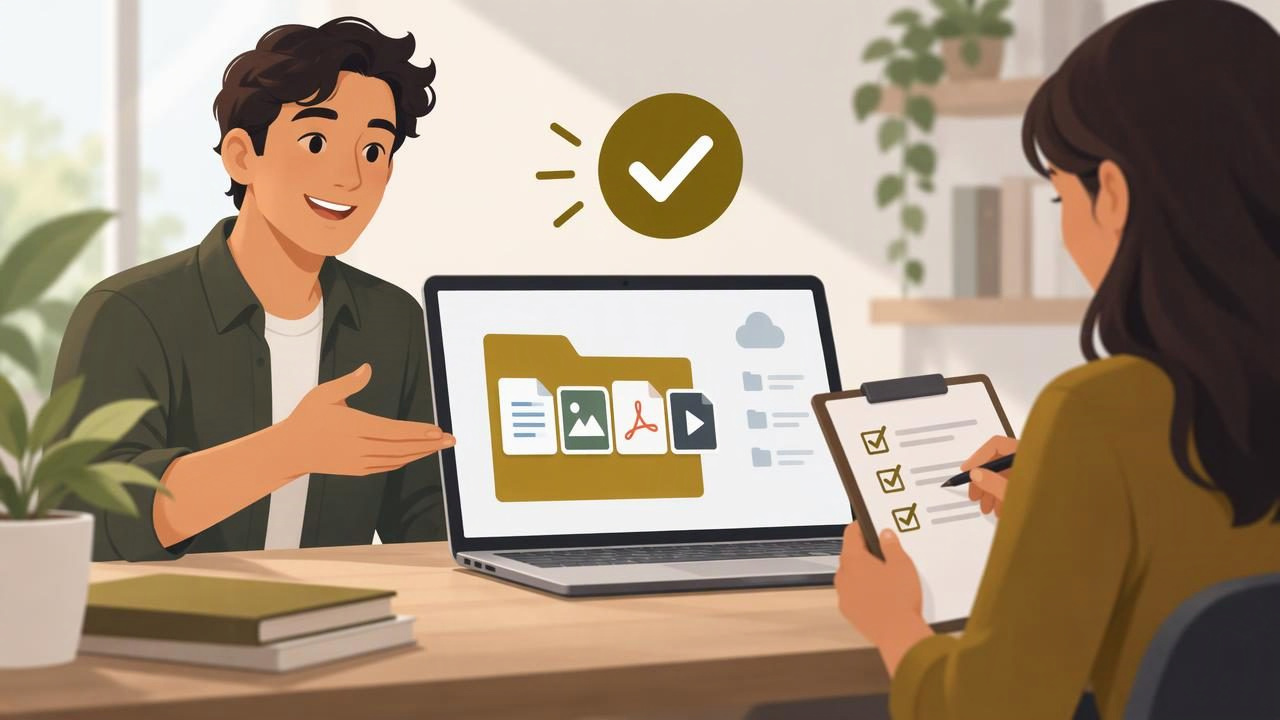
Una entrega puede parecer completa para quien la envía y resultar confusa para quien la recibe. ¿Qué versión debe revisar? ¿Dónde está el archivo? ¿Se adjuntó al correo o se compartió mediante un enlace? Una confirmación breve resuelve esas dudas y deja constancia de lo entregado, sin dar por hecho que la otra persona ya lo ha descargado o aprobado.
Dictar este tipo de mensaje ayuda cuando terminas una tarea y quieres comunicarla rápidamente, sobre todo si tienes varios archivos o detalles que recordar. La clave es no empezar a hablar sin un plan: primero reúne los datos, después dicta un borrador con una estructura sencilla y, antes de enviarlo, comprueba que cada afirmación sea cierta.
Qué debe confirmar un mensaje de entrega
Una buena confirmación responde a cinco preguntas: qué proyecto o tarea es, qué archivos se entregan, qué versión representan, dónde puede encontrarlos el destinatario y qué acción se espera a continuación. No todos los mensajes necesitan el mismo nivel de detalle. Para un único documento adjunto bastará una frase; para un paquete de trabajo con varias piezas puede convenir enumerarlas.
También importa distinguir entre haber enviado un archivo y saber que la otra persona lo recibió. Si adjuntaste un documento al correo, puedes decir que lo adjuntas. Si compartiste una carpeta, puedes indicar que el enlace está disponible. Pero no afirmes que el destinatario ya lo descargó, abrió o revisó, a menos que tengas esa confirmación.
| Elemento | Qué información incluir | Ejemplo |
|---|---|---|
| Referencia | Nombre del proyecto, cliente o entrega | “Para la propuesta de campaña de abril” |
| Archivos | Nombres legibles y tipos de archivo | “propuesta-final.pdf y recursos.zip” |
| Versión | Fecha, número o estado, si ayuda a distinguirla | “versión 03, revisada el martes” |
| Ubicación | Adjunto, carpeta compartida o enlace | “en la carpeta Entrega, dentro del espacio del proyecto” |
| Siguiente paso | Confirmación de recepción, revisión o comentarios | “Avísame si puedes abrir ambos archivos” |
Prepara los datos antes de empezar a dictar
Antes de activar el dictado, abre el correo, chat o documento donde escribirás y revisa los archivos reales. No confíes solo en la memoria: los nombres de versión se parecen, y es fácil confundir un archivo de trabajo con el que querías entregar. Si el mensaje incluye una carpeta compartida, comprueba que tienes a mano la ubicación correcta y que el enlace que vas a pegar corresponde a esa carpeta.
- Identifica el destinatario y el propósito. ¿Es una entrega final, una versión para revisión o un envío parcial? Esa diferencia debe quedar clara desde la primera frase.
- Comprueba los nombres. Lee el nombre de cada archivo tal como aparece en pantalla. Si es largo, considera describirlo con palabras y pegar el nombre exacto después.
- Verifica el destino. Distingue entre un archivo adjunto y uno disponible en una ubicación compartida. No digas “adjunto” si solo has copiado un enlace.
- Decide qué respuesta necesitas. Pedir que confirmen la recepción no equivale a solicitar comentarios o aprobación.
Esta preparación también reduce los errores de dictado. Los nombres de personas, marcas, códigos y extensiones pueden reconocerse de forma distinta a como los escribes. Cuando un dato deba coincidir exactamente, es más seguro dictar el contexto y luego verificar o pegar el valor literal.
Una estructura breve para dictar la confirmación
Organiza el mensaje en cuatro partes: saludo y contexto, relación de archivos, ubicación y petición concreta. Puedes dictar cada parte en una frase y hacer una pausa entre ideas. Así es más fácil revisar el borrador que intentar pronunciar un párrafo largo de una sola vez.
Hola, Marta. Te comparto la entrega de la página de producto. Incluyo el documento de textos, la versión final del diseño en PDF y la carpeta con las imágenes exportadas. Los dos primeros archivos van adjuntos; las imágenes están disponibles en el enlace que aparece abajo. ¿Puedes confirmar si logras abrirlos? Si encuentras algún problema de acceso, avísame y lo reviso.
Este ejemplo es hipotético y muestra una distinción útil: especifica qué va adjunto y qué se encuentra en un enlace. Además, pide confirmar que los archivos se pueden abrir, pero no afirma que hayan sido revisados ni aprobados. Si no necesitas una respuesta, elimina la pregunta y cierra con una frase neutral, como “Quedo atento por si surge alguna duda”.
Plantilla para una entrega de varias piezas
Cuando hay varias entregas, una lista dictada ayuda a que el destinatario pueda comprobarlas una por una. En lugar de recitar nombres complejos sin contexto, agrúpalos por función:
- Documento principal: propuesta de contenido, en PDF.
- Material editable: archivo de presentación, en formato PPTX.
- Recursos complementarios: carpeta de imágenes y logotipos, mediante enlace.
Al dictar, anuncia la lista con una frase como “La entrega incluye estos elementos”. Después revisa que cada viñeta se haya separado correctamente. Si el nombre exacto de un archivo es indispensable, conserva la descripción en la lista y comprueba el nombre contra el archivo antes de enviar el mensaje.
Elige verbos que reflejen el estado real
Una confirmación precisa depende tanto de los verbos como de los nombres. “Adjunto”, “comparto” y “dejo disponible” describen acciones diferentes. “Terminado”, “para revisión” y “pendiente de aprobación” también indican estados distintos. Evita frases ambiguas como “ya está todo” cuando el destinatario no sabe qué incluye ese “todo”.
| Situación | Formulación precisa | Evita decir |
|---|---|---|
| Incluiste archivos en el correo | “Adjunto el informe y el resumen” | “Ya lo tienes” |
| Compartiste una ubicación | “La carpeta está disponible en este enlace” | “Te mandé los archivos” |
| Entregaste una versión para comentarios | “Te envío la versión para revisión” | “Entrega aprobada” |
| Falta una parte del trabajo | “Esta entrega cubre las secciones uno y dos; la tercera queda pendiente” | “Entrega completa” |
Si hay una limitación conocida, dilo de forma directa. Por ejemplo, si el archivo editable no está incluido, no dejes que el destinatario suponga que lo recibirá. Una frase breve —“En esta entrega incluyo el PDF; el archivo editable se enviará por separado”— puede evitar un intercambio posterior.
Revisa el borrador antes de enviarlo
El reconocimiento de voz transforma lo que dices en texto, pero no verifica que hayas adjuntado el archivo correcto, que el enlace tenga permisos o que el proyecto esté realmente completo. Reserva unos segundos para leer el mensaje junto a los elementos que mencionas. Una lista de comprobación rápida puede detectar contradicciones antes de que lleguen a otra persona.
- ¿El nombre del proyecto y el destinatario son correctos?
- ¿Coincide cada archivo mencionado con el adjunto o la ubicación compartida?
- ¿La versión o fecha evita confusiones con entregas anteriores?
- ¿El enlace está incluido y lleva al lugar previsto?
- ¿La petición final solicita recepción, revisión o aprobación, según corresponda?
- ¿El mensaje evita asegurar que alguien descargó o aprobó algo sin confirmación?
Haz una pausa especial en nombres propios, números de versión, fechas y extensiones. Si el sistema ha escrito “versión dos” donde querías indicar “versión 12”, una lectura rápida puede no bastar si ya conoces la frase de memoria. Compara esos detalles directamente con el archivo o con la información del proyecto.
Dictado por voz: una ayuda para redactar, no para enviar
Una aplicación de dictado puede insertar el texto en el campo que tienes activo, pero eso no significa que envíe el correo, compruebe los adjuntos o publique el enlace por ti. Mantén separado el paso de redactar del de revisar y enviar. Si el mensaje contiene información sensible, sigue las prácticas de seguridad y las normas de tu equipo; no dictes datos que no deberían aparecer en el texto.
Por ejemplo, con una herramienta como Dictámelo, mantienes el atajo configurado, hablas y lo sueltas para transcribir y pegar el texto en el campo activo. La transcripción requiere conexión a internet porque utiliza un proveedor en la nube. Después tendrás que revisar el contenido y realizar manualmente las acciones de correo o de uso compartido que correspondan.
Si quieres ver un flujo concreto para escribir mediante voz en Windows, consulta la guía de dictado por voz en Windows. El procedimiento de redacción de este artículo también puede adaptarse a un editor de correo, un chat de trabajo o una herramienta de gestión de proyectos, siempre que revises el campo activo antes de dictar.
Un cierre claro evita malentendidos
La mejor confirmación de entrega no es necesariamente la más larga. Es la que permite localizar e identificar los archivos, aclara si son finales o están pendientes de revisión y pide únicamente la respuesta necesaria. Con una pequeña preparación y una revisión de los detalles críticos, dictar el mensaje puede ahorrar tiempo sin sacrificar precisión.
Si quieres probar este flujo en tu equipo, puedes consultar las opciones disponibles en la página de descarga de Dictámelo. En cualquier herramienta, la responsabilidad de confirmar archivos, permisos y destinatarios sigue siendo parte de la revisión antes del envío.